
Google広告の管理画面の見方|初心者が最初に見る5つの指標と操作手順
最終更新日:2026/11/02
Google広告の管理画面でできることは、大きく5つです。①配信状況の確認 ②キャンペーン・広告の作成と編集 ③予算と入札単価の変更 ④配信の停止・再開 ⑤レポートの確認。この5つが分かれば、日々の運用に必要な操作はほぼ足ります。管理画面には数百の項目が並びますが、初日から全部を理解する必要はありません。
この記事は、広告を初めて任された人が「画面を開いたあと、どこを見て何を判断するか」に絞って書いています。アカウントの開設は済んでいる前提で、画面の構造、最初に見るべき5つの指標とその判断目安、やりたいことから画面を逆引きする一覧、そして管理画面を開かずに運用する選択肢までを順に整理します。
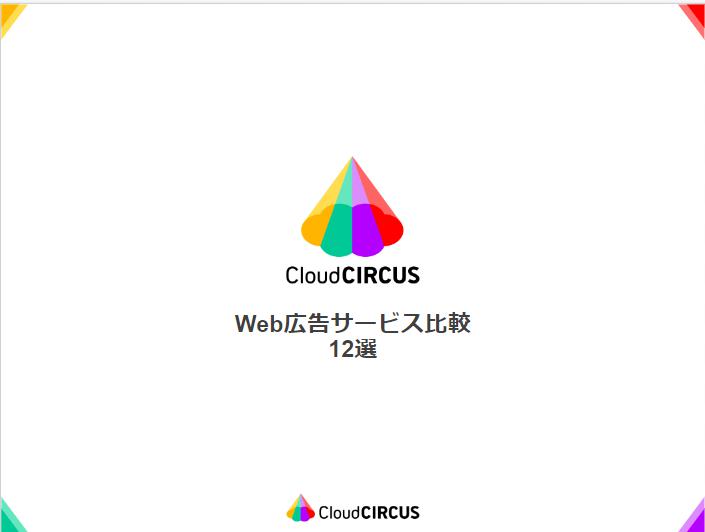
- どの広告から始めるか決めきれない方へ
- Web広告サービス
比較12選 -
-
Google広告の管理画面を開く前に、そもそも自社がどの広告から始めるべきかを整理したい方向けの資料です。主要なWeb広告サービスを同じ項目で横並びにしています。
- ・Web広告サービスの比較表
- ・各サービスの特徴
- ・どの広告から始めるかの判断材料
-
1.Google広告の管理画面でできること
1-1.管理画面の役割
Google広告の管理画面は、広告の「作る」「出す」「止める」「数える」をまとめて行う場所です。冒頭で挙げた5つ、つまり配信状況の確認、キャンペーンと広告の作成・編集、予算と入札単価の変更、配信の停止と再開、レポートの確認が、この1つの画面に集約されています。
初めて開いた人がつまずくのは、機能が足りないからではなく項目が多すぎるからです。左メニューには目標、キャンペーン、アセット、ツール、請求といった区分が並び、表の列は数十種類まで増やせます。全部を見ようとすると、どれが判断に効く数字なのかが分からなくなります。
1-2.アカウント構造を先に理解する
管理画面の迷子は、ほとんどが階層の理解不足から起きます。Google広告は4つの階層でできていて、どの階層にいるかで表示される数字も、変更できる設定も変わります。
| 階層 | 何を決める場所か | 主な設定項目 |
|---|---|---|
| アカウント | 支払い情報と全体の管理 | 支払い方法、請求先、ユーザー権限、コンバージョン設定 |
| キャンペーン | 「どこに・いくらで」出すか | 広告の種類、1日の予算、地域、言語、配信スケジュール、入札戦略 |
| 広告グループ | 「どのテーマで」出すか | キーワードのまとまり、広告グループ単位の入札単価 |
| キーワード・広告 | 「どの検索に・どの文言で」出すか | キーワード、マッチタイプ、除外キーワード、広告文、リンク先URL |
予算を変えたいのにキーワード画面を探していた、地域を変えたいのに広告グループを開いていた、という事故はこの表で防げます。予算と地域はキャンペーン、テーマの分け方は広告グループ、文言とキーワードは最下層。この対応だけ覚えておいてください。
階層の設計は後から直すのが面倒です。商材や地域ごとにキャンペーンを分けるといった方針を最初に決めておくと、数字を見たときに原因を切り分けやすくなります。
1-3.アカウントの開設がまだの場合
この記事は、Google広告アカウントの開設と支払い情報の登録が済んでいる前提で進めます。まだアカウントがない場合は、Googleアカウントの用意、広告の目的の選択、支払い情報の登録という流れで先に開設を済ませてください。手順と、開設時に決めておくべき項目は次の記事にまとめています。
2.管理画面の基本的な見方
※この章で触れる画面名・メニュー名は2026年9月時点の管理画面のものです。Google広告の画面構成は更新が早く、名称や配置が変わることがあります。名前が見当たらないときは、後述の「探し方」の考え方で読み替えてください。
2-1.概要画面
ログインして最初に表示されるのが概要画面です。アカウント全体の表示回数、クリック数、費用、コンバージョン数が期間ごとのグラフとカードで並びます。ここは「異常が起きていないか」を見る場所であって、改善点を探す場所ではありません。
毎日見るのはこの画面で十分です。費用が前日から急に跳ねた、ゼロに落ちた、コンバージョンが数日止まっている。こうした変化に気づいたときだけ、キャンペーン画面へ降りて原因を探します。
2-2.キャンペーン画面
左メニューの「キャンペーン」から開く一覧が、運用の起点になります。行が1つのキャンペーン、列が指標です。ここで見るのはキャンペーンごとの予算消化とステータスです。
ステータス列には「有効」「一時停止」「削除済み」のほか、「予算による制限あり」のような警告が出ることがあります。これは需要に対して日予算が足りず、出せるはずの広告が出ていない状態を指します。逆に予算をまったく使い切っていないなら、キーワードが狭すぎるか入札単価が低すぎる可能性があります。予算の設定そのものの考え方は別記事で扱っています。
2-3.広告グループ画面
キャンペーン名をクリックすると、その中の広告グループ一覧に降ります。ここはテーマごとの成績を比べる場所です。同じキャンペーンでも、広告グループによってCTRやCPCは大きく変わります。
見方はシンプルで、成績の良い広告グループと悪い広告グループを見つけて、その差が「キーワードの違い」なのか「広告文の違い」なのか「リンク先ページの違い」なのかを切り分けます。切り分けができれば、直す場所が決まります。
2-4.キーワード画面
広告グループを開くと、キーワードと広告が並びます。キーワード画面で確認するのは、キーワードごとの表示回数・クリック数・CPC・コンバージョン数、そしてマッチタイプです。
初めて出稿するときは、キーワードを増やしすぎないほうが管理しやすくなります。kwm.co.jpが公開している目安(2026年9月時点の公開情報)では、月10万円以下の予算ならキーワードは1〜5個、初回の出稿はキーワード10個以内が推奨されています。数を絞ると、どのキーワードがどう効いたかを読み取れます。
キーワード画面とセットで見るのが「検索語句」です。設定したキーワードと、実際に検索された言葉は一致しません。意図しない語句でクリックが発生していたら、除外キーワードに追加します。この作業が管理画面で最も費用対効果の高い操作の1つです。
2-5.表示する列を自分で決める
表の列は設定から並べ替えられます。3章で挙げる5つの指標を左から順に並べておくと、どの画面でも同じ順番で読めます。期間は画面右上で変えられ、前の期間との比較表示もできます。1日単位の増減はほとんどが偶然の振れ幅なので、週単位で前週と比べてください。
画面名やメニューの位置が変わっていて見つからないときは、階層で考えます。予算・地域・入札戦略を探しているならキャンペーンの設定、文言やリンク先を探しているなら広告、支払いや権限を探しているならアカウント単位の管理メニュー。この対応は画面の改修があっても変わりません。
3.最初に見るべき5つの指標
管理画面には何十もの指標がありますが、最初に覚えるのは5つで足ります。表示回数、クリック数、クリック率(CTR)、クリック単価(CPC)、コンバージョン数。この5つは広告がユーザーに届くまでの流れと同じ順番に並んでいて、上から順に見ていくと、どこで止まっているかが分かります。
順番が大切なのは、下の指標の不調が上の指標に原因を持つことが多いからです。コンバージョンが出ていない理由が、そもそも広告が表示されていないことにある場合、広告文やLPをいくら直しても改善しません。上から順に、正常な段階と止まっている段階の境目を探してください。
3-1.①表示回数|そもそも出ているか
表示回数は、広告が検索結果に表示された回数です。ここがゼロなら、以下のどれかが起きています。キャンペーンが一時停止のまま、広告が審査中または不承認、支払い情報が未登録または決済エラー、キーワードの検索需要がない、入札単価が低すぎて競合に負けている。
初日にコンバージョンを心配する必要はありません。まず表示回数が1以上になっているかを確認する。それが最初の関門です。配信開始から半日経っても表示回数がゼロなら、8章の確認項目とステータス列を見てください。
3-2.②クリック数|出たあとに選ばれているか
クリック数は、表示された広告が実際に押された回数です。表示回数はあるのにクリックがまったく発生しない場合、広告文が検索意図とずれているか、掲載順位が低くて目に入っていないかのどちらかです。
3-3.③クリック率(CTR)|広告文と検索意図が合っているか
CTRはクリック数÷表示回数です。この数字が示すのは、検索した人にとって広告文が「自分向けだ」と読めたかどうかです。広告文の良し悪しが最も素直に出る指標なので、広告文を書き換えたときはここを見ます。
CTRの水準は業種・キーワード・掲載順位で大きく変わるため、他社の平均値と比べてもあまり意味がありません。比べる相手は自社の別の広告文、別の広告グループ、書き換える前の自分自身です。同じ広告グループ内に2本の広告文を入れておけば、条件をそろえて比べられます。
CTRが低いときに見るのは、検索語句とキーワードのずれ、広告文にキーワードが入っているか、広告の表示オプション(アセット)を設定しているかの3点です。表示面積が広がるだけでクリックされやすくなることがあります。
3-4.④クリック単価(CPC)|1クリックにいくら払っているか
CPCは費用÷クリック数で、1クリックあたりの支払額です。kwm.co.jpの公開情報(2026年9月時点)では入札単価の目安として10〜150円という幅が示されていますが、実際の単価はキーワードの競合状況で大きく動きます。金融や不動産のように競合が多い領域では、この幅に収まりません。
CPCが想定より高いときに効くのは、入札単価を下げることだけではありません。品質スコアが上がるとCPCは下がります。品質スコアの改善によってCPCが500円から300円へ、600円から450円へ下がった例が、kwm.co.jpの公開情報(2026年9月時点)として示されています。単価の交渉相手はGoogleではなく、広告文とLPの中身です。
3-5.⑤コンバージョン数|最後に成果が出ているか
コンバージョン数は、問い合わせ・資料請求・購入など、事前に設定した成果が発生した回数です。ここが最終的な判断の軸になりますが、注意点が1つあります。コンバージョン計測が正しく設定されていないと、この列は永遠に0のままです。
配信を始める前に、テスト送信でコンバージョンが記録されるかを確認してください。フォームの完了ページにタグが入っていない、計測が二重に取れている、電話の問い合わせを数えていない、といったずれがあると、以降の判断がすべて狂います。
3-6.【目安表】5指標がどうなっていたら見直すか
5つの指標を「どうなっていたら手を入れるか」でまとめます。CTRやCPCの適正値は業種で大きく違うため、一律の基準値は置いていません。自社アカウントの過去の数字と比べて判断してください。
| 指標 | 何を表すか | 見直す目安 | 次に見る場所 |
|---|---|---|---|
| ①表示回数 | 広告が出た回数 | 配信開始から半日経っても0/前週から急に落ちた | キャンペーンのステータス、広告の審査状況、支払い情報 |
| ②クリック数 | 広告が押された回数 | 表示回数はあるのに、まったく発生しない | 広告文、掲載順位、入札単価 |
| ③CTR | 広告文と検索意図の一致度 | 同じ広告グループ内の別の広告文より明らかに低い/書き換えた後に下がった | 検索語句、広告文のキーワード、アセットの設定 |
| ④CPC | 1クリックの支払額 | 想定した予算では必要なクリック数に届かない水準 | 品質スコア、マッチタイプ、除外キーワード |
| ⑤コンバージョン数 | 成果の発生回数 | クリックが十分に積み上がっても0のまま | コンバージョン計測の設定、LPの内容、検索語句の質 |
この表の使い方は上から順です。①が正常なら②へ、②が正常なら③へと降りていき、最初に引っかかった行の「次に見る場所」を開きます。全部を同時に直そうとしないことが、初心者が最初に守るべきルールです。複数を同時に変えると、何が効いたのか分からなくなります。
変更したら、次の判断までに数日は空けてください。変更直後は数字が振れます。週単位で前週と比べて、はじめて変更の効果が読めます。
4.広告を出稿する手順
ここからは操作です。管理画面から広告を出すまでは、キャンペーン→広告グループとキーワード→広告文→審査確認、の4段階で進みます。2026年9月時点の管理画面では、新規作成のボタンはキャンペーン一覧の上部にあります。
4-1.キャンペーンを作る
最初に選ぶのが目標とキャンペーンタイプです。検索結果に文字の広告を出すなら「検索」を選びます。ここで選んだタイプによって、この後に設定できる項目が変わります。
続けて、1日の予算、地域、言語、入札戦略を設定します。地域の指定は初回の設定ミスが最も多い項目です。全国配信のままにしておくと、商圏外からのクリックに費用が消えます。サービス提供エリアが限られているなら、この段階で絞ってください。
4-2.広告グループとキーワードを設定する
広告グループは、キーワードのテーマごとに作ります。「サービス名で検索する人」と「課題名で検索する人」では刺さる広告文が違うので、同じ広告グループに入れません。
キーワードを登録するときは、マッチタイプもあわせて決めます。完全一致は狙った検索にだけ出る代わりに表示回数が伸びにくく、部分一致は表示は広がる代わりに関係の薄い検索にも出ます。部分一致を使うなら、除外キーワードの確認とセットで運用することが前提になります。
4-3.広告文を入稿する
検索広告の広告文は、複数の見出しと説明文を登録し、組み合わせが自動で選ばれる形式です。そのため1本ずつ完璧な文を書くより、訴求の違う見出しを複数用意するほうが機能します。
リンク先URLの設定を忘れないでください。ここで指定したページがLPになり、品質スコアの評価対象にもなります。
出稿ボタンを押す前の確認項目
- 地域とスケジュールが自社の商圏・営業時間に合っているか
- 1日の予算が月額の想定予算から逆算した金額になっているか
- リンク先URLが正しく開くか(リダイレクトや404になっていないか)
- コンバージョン計測がテスト送信で記録されるか
- 除外キーワードを最低限(求人・無料・やり方などの情報収集系)登録したか
- 支払い情報が登録され、カードが有効か
4-4.審査状況を確認する
入稿した広告はすぐには配信されません。広告一覧のステータス列に「審査中」「有効」「不承認」などが表示されます。不承認の場合は理由が表示されるので、該当箇所を修正して再審査に回します。
5.配信を止める・予算を変える
5-1.キャンペーンを一時停止する
止め方を先に覚えておくと、安心して始められます。キャンペーン一覧でステータス列を「一時停止」に切り替えれば、その時点で配信が止まります。キャンペーン単位、広告グループ単位、キーワード単位、広告単位のいずれでも停止できます。
「削除」ではなく「一時停止」を使ってください。削除すると再開できず、蓄積した成績データも扱いにくくなります。繁忙期だけ止める、検証のために一部を止める、といった用途では一時停止が基本です。
5-2.日予算を変更する
予算はキャンペーン単位で設定します。一覧の予算列を直接クリックして書き換えられます。設定するのは1日あたりの金額で、月の請求額はこの金額と配信日数から決まります。
予算を上げるか下げるかの判断は、5つの指標のうちコンバージョンとCPCを見て決めます。目標の範囲でコンバージョンが取れていて、なお「予算による制限あり」が出ているなら増額の検討に値します。逆にコンバージョンが出ていない段階での増額は、損失の拡大にしかなりません。
6.目的別|この画面はどこを見ればよいか
ここからは逆引きです。やりたいことは決まっているのに画面が見つからない、という状態を解消するための対応表として使ってください。画面名は2026年9月時点のものです。
6-1.支払い情報を確認したい
アカウント単位の「請求」メニューから、支払い方法、取引履歴、請求先情報を確認できます。配信が突然止まったときに最初に疑うべき場所がここです。カードの有効期限切れや限度額超過で決済に失敗すると、広告は止まります。
6-2.審査状況を確認したい
広告一覧のステータス列で確認します。不承認の場合はステータスにカーソルを合わせると理由が表示されます。キーワードにも審査があり、こちらはキーワード画面のステータス列に出ます。
6-3.検索語句を確認したい
キーワード画面から「検索語句」を開くと、実際に検索された言葉の一覧が見られます。ここは週に1回は開いてください。設定したキーワードと実際の検索語句のずれが、無駄なクリックの主因になります。
関係のない語句を見つけたら、その行から除外キーワードに追加できます。一覧から直接追加できるので、見つけたその場で処理するのが効率的です。
6-4.LPの成績を確認したい
リンク先ページ単位の成績は、キャンペーン画面から「ランディングページ」を開くと確認できます。どのページにどれだけクリックが送られ、そこからどれだけコンバージョンが出たかが並びます。詳しい読み方は7章で扱います。
6-5.デバイス別・時間帯別の実績を確認したい
キャンペーンや広告グループの画面で分類(セグメント)を指定すると、同じ表をデバイス別・曜日別・時間帯別に分解できます。スマートフォンからのクリックは多いのにコンバージョンが出ていない、といった偏りはここで見つかります。
偏りが見つかったら、入札の調整で配分を変えるか、そのデバイス向けにLPを直すかを選びます。スマートフォンでコンバージョンが出ない原因の多くは広告側ではなくLP側にあります。
6-6.レポートを定期送信したい
レポート機能で必要な指標を並べた表を作り、メールで定期送信する設定ができます。上長への報告が毎週発生するなら、最初に作っておくと手作業がなくなります。
7.LPの成績レポートの読み方
7-1.管理画面から見えるLP側の指標
Google広告の管理画面は広告の管理ツールですが、リンク先ページの成績も一定の範囲で見られます。ランディングページの画面では、ページ単位でクリック数、費用、コンバージョン数、コンバージョン率が並びます。
ここで見るべきは、クリックは集まっているのにコンバージョンが出ていないページです。広告側の指標(表示回数・CTR・CPC)が良好なのにコンバージョンが出ないなら、原因は広告からページに移った後にあります。広告文を何度書き換えても、この場合は数字が動きません。
7-2.品質スコアの「LPの利便性」とのつながり
品質スコアは、推定クリック率、広告の関連性、ランディングページの利便性の3つで構成されます。このうち3つ目が、LP側の評価です。つまりLPの中身は、コンバージョン率だけでなく、クリック単価にも影響します。
品質スコアが上がればCPCが下がるため、LPの改善は「成果率の改善」と「単価の低減」の両方に効きます。前述のkwm.co.jpの公開情報(2026年9月時点)で示されたCPC 500円→300円、600円→450円という変化は、この構造から生まれています。
広告とLPが別々の担当・別々の業者で分かれていると、この連動が切れます。広告側はCTRを上げようとして強い訴求を打ち、LP側はその訴求を知らないまま作られる。クリックは増えるのにコンバージョンが出ない状態は、多くの場合この分断から起きます。管理画面で数字を見る段階になったら、広告文とLPの見出しが同じことを言っているかを一度確認してください。
8.ログインできないときの対処
ログインできない原因は、ほとんどが次の4つです。上から順に確認してください。
ログインできないときの確認順
- 別のGoogleアカウントでログインしている(複数アカウントを使っていると起きやすい。アカウントを切り替える)
- そのGoogleアカウントに広告アカウントへのアクセス権が付与されていない(管理者に権限の追加を依頼する)
- 広告アカウント自体が停止または削除されている(支払いの問題やポリシー違反で起きる)
- パスワードを忘れている/2段階認証の端末が変わっている(Googleアカウント側の復旧手順で対応する)
いちばん多いのは1つ目です。ブラウザが個人のGoogleアカウントでログインしたままだと、業務用の広告アカウントは表示されません。ブラウザのプロフィールを業務用と個人用で分けておくと、この行き違いは起きなくなります。
退職・異動に備えて、広告アカウントには常に2名以上の管理者権限を置いてください。1名しか権限がない状態でその担当者が不在になると、配信中の広告を止めることすらできなくなります。権限はアカウント単位の管理メニューから追加できます。
9.管理画面を開かずに運用する選択肢
ここまで管理画面の操作を説明してきましたが、全員がこの画面を毎日開く必要はありません。管理画面の操作を覚えないまま広告を出す経路は2つあります。代理店に任せるか、ツールで操作を代替するかです。
9-1.代理店に任せる場合
代理店に運用を委託すると、管理画面の操作も日々の判断も社外に移ります。手数料は広告費の20%が相場で、2026年9月時点で調査した主要代理店13社すべてが20%でした。これに加えて最低手数料が月5万〜20万円、最低出稿額が月30万〜100万円、初期費用が0〜10万円、最低契約期間が1〜6か月という条件が付くことがあります。
広告費が月100万円なら、手数料だけで年240万円です。LP制作を依頼すると1本25万〜100万円、継続的なLP改善は月10万〜15万円が加わります。手数料の負担と引き換えに得られるのは、社内工数がほぼ不要になることと、判断の経験値です。
9-2.ツールで操作を代替する場合
もう1つが、管理画面の操作をツールに置き換える方法です。広告運用ツールの相場は、月額定額型で月2万〜30万円、広告費連動型で広告費の3〜20%、初期設定費用が0〜10万円です。
この中には、広告の配信だけでなくLPの作成まで含むものもあります。クラウドサーカスの「CIRCUS Ads」は、AIとの対話でLPと広告キャンペーンを作り、自社のGoogle広告アカウントへ連携して配信まで実行する形式です。目的・予算・目標コンバージョン数を入力すると出稿のシミュレーションが行われ、配信前に成立するかを判断できます。料金は初期費用0円、月額のツール費用は基本0円で、月額広告費20万円以上なら広告費の5%、20万円未満(広告未配信を含む)は月1万円。最低契約期間は3か月で、最低出稿額はありません。
向かない条件も先に書いておきます。連携できるのはGoogleのリスティング広告で、LINEヤフー広告やSNS広告を横断して運用したい場合には足りません。また、ツールは作業を減らしますが判断は社内に残るため、週2〜3時間ほど広告に向き合う時間が取れない場合は成果につながりません。専任の担当者を置いて大規模に運用する体制を求めるなら、代理店のほうが合います。
9-3.アカウントは誰の名義で持つか
どの経路を選ぶ場合でも、先に決めておくべき論点が1つあります。Google広告アカウントを誰の名義で持つかです。
代理店に開設から任せると、代理店名義のアカウントで運用が始まることがあります。この場合、契約を終了したときにアカウントを引き継げず、それまでに蓄積した配信データと学習が手元に残らないケースがあります。キーワードごとの成績も、コンバージョンの履歴も、次の運用先でゼロから積み直しになります。
避けるには、自社名義でアカウントを開設し、代理店やツールにはアクセス権限を付与する形にします。CIRCUS Adsのように既存のGoogle広告アカウントと連携する方式であれば、アカウントは自社保有のままです。契約前に「アカウントの名義はどちらか」「解約時に譲渡できるか」の2点を確認しておいてください。
9-4.それぞれが向く条件
| 選択肢 | 向く条件 | 必要な社内工数 | 費用の目安 |
|---|---|---|---|
| 自社で管理画面を操作する | 広告費が小さい/ノウハウを社内に貯めたい | 週数時間〜 | 広告費のみ |
| ツールを使う | 操作を減らしたいが判断は自社で持ちたい/LPまで含めて回したい | 週2〜3時間程度 | 月額定額 月2万〜30万円、または広告費の3〜20% |
| 代理店に任せる | 複数媒体を横断する/広告に割ける社内時間がない | ほぼ不要 | 広告費の20%+最低手数料 月5万〜20万円 |
判断の軸は費用よりも、週に何時間、広告に向き合えるかです。管理画面を自分で操作できるようにしておくと、どの選択肢を選んでも報告された数字の意味が分かります。
10.Google広告の管理画面に関するよくある質問
Google広告の管理画面にログインするにはどうすればいいですか?
Google広告の公式サイトからログインし、広告アカウントに紐づいたGoogleアカウントを選びます。複数のGoogleアカウントを使っている場合は、権限を持つアカウントに切り替えてください。ログインできた後に何を見ればよいかは、この記事の3章「最初に見るべき5つの指標」からどうぞ。
Googleの管理画面とは何ですか?
広告を出す側が使う「Google広告の管理画面」と、一般のユーザーが自分に表示される広告の設定を変える画面(My Ad Center)は別物です。検索すると両方が出てくるため混同しやすいのですが、キャンペーンや予算を扱うのは前者です。
Google広告の管理方法は?
アカウント→キャンペーン→広告グループ→キーワード・広告の4階層で管理します。予算と地域はキャンペーン、テーマの分け方は広告グループ、文言とキーワードは最下層で設定します。どの階層にいるかで変更できる項目が変わるので、まずこの構造を覚えてください。
管理画面のデザインが変わって場所が分かりません
Google広告の画面構成は更新が早く、メニュー名や配置が変わります。この記事の画面名は2026年9月時点のものです。名前が見つからないときは、2-5で挙げた階層の対応で探してください。
スマホから管理画面を見られますか?
Google広告のモバイルアプリがあります。配信状況の確認、キャンペーンの停止・再開、予算の変更、通知の受け取りといった操作はアプリで行えます。一方、新規キャンペーンの細かい設定やレポートの作り込みはパソコンのほうが確実です。外出先での緊急停止用と考えておくと使い分けやすくなります。
広告が審査に通ったかはどこで分かりますか?
広告一覧の「ステータス」の列を見てください。「審査中」「有効」「不承認」などが並び、不承認ならカーソルを合わせると理由が出ます。キーワード側の審査結果は、キーワード画面の同じ列に出ます。
管理画面を見ずに運用を任せることはできますか?
できます。代理店に委託する方法と、ツールで操作を代替する方法の2つです。ただしツールの場合、判断は自社に残るため週2〜3時間程度の確認時間が必要になります。社内に時間が取れないなら代理店が向きます。どちらを選ぶ場合も、広告アカウントを自社名義で持てるかを契約前に確認してください。
複数のアカウントをまとめて管理できますか?
MCC(マネージャーアカウント)を使うと、複数のGoogle広告アカウントを1つのログインから横断して管理できます。複数ブランドを運用する事業会社や、クライアントのアカウントを扱う代理店が使う仕組みです。1アカウントで足りるうちは必要ありません。
11.まとめ
Google広告の管理画面は項目が多く、最初から全部を理解しようとすると止まります。順番を固定してください。アカウント→キャンペーン→広告グループ→キーワード・広告という階層を押さえ、表示回数・クリック数・CTR・CPC・コンバージョン数の5つを上から順に見る。引っかかった段階の原因を1つずつ直す。これで日々の運用は回ります。
CTRやCPCの適正値は業種で大きく変わります。他社の平均値ではなく、自社の過去の数字と比べて判断してください。
この記事で触れた画面は2026年9月時点のものです。名前が変わっても、予算と地域はキャンペーン、文言とリンク先は広告、支払いと権限はアカウントという対応関係は残ります。覚えるのは画面名ではなく階層です。
管理画面を自分で操作し続けるかどうかは別の判断です。週に何時間向き合えるかで、自社運用・ツール・代理店の答えは変わります。どれを選ぶ場合でも、広告アカウントは自社名義で持っておいてください。
- 操作を覚える前に出稿まで進めたい方へ
- 広告AIエージェント
CIRCUS Ads -
-
CIRCUS Adsは、AIとの対話でLPと広告キャンペーンを作り、自社のGoogle広告アカウントへ連携して配信できるツールです。アカウントは自社名義のまま残ります。
- ・AIと対話するだけでLPを作成できる
- ・AIの提案に意思決定するだけで広告キャンペーンを作成できる
- ・手数料は広告費の5%(運用代行は20%前後)
クレジットカード登録不要・書類不要・最低利用期間なし
-



とは?.png)